
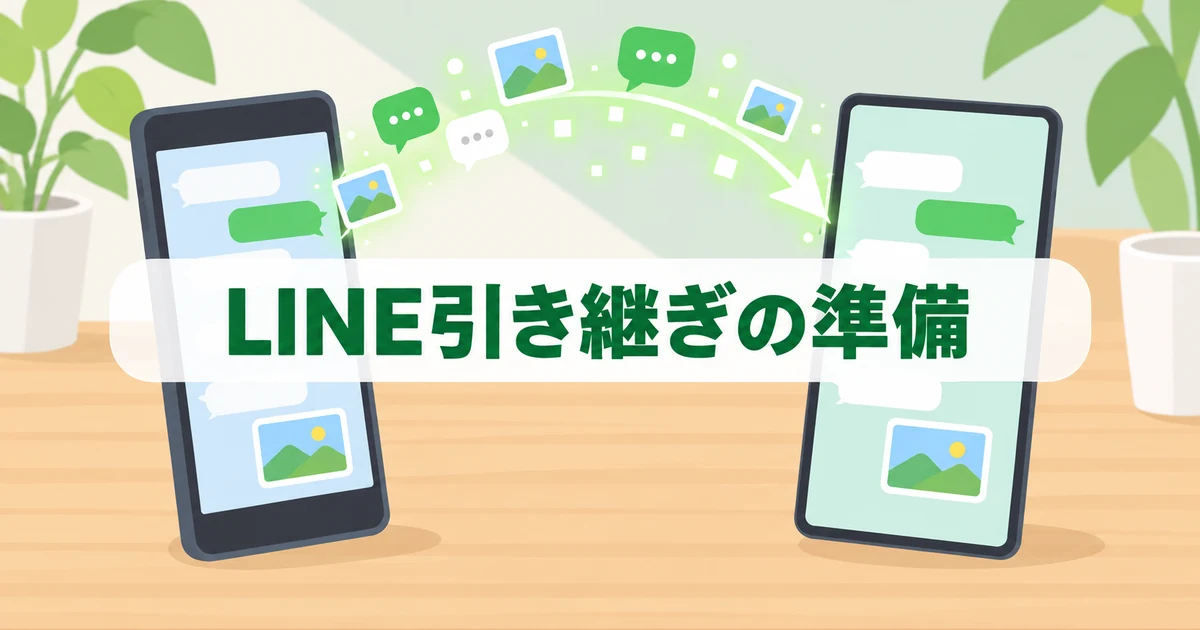
LINE公式の使い方ガイドが「失敗例として多い」と挙げているのは、過去のトーク履歴が引き継げずに消えてしまうケースです。原因は手順の間違いより、「バックアップしたから全部戻る」という思い込みのほうにあります。
先に結論を書きます。iPhoneのiCloud、AndroidのGoogleドライブに取るLINEの標準バックアップで戻るのは、トークの文字だけです。トークに流れてきた子どもの写真や動画は、そのバックアップには入っていません。
この記事は、LINE公式ヘルプとLINEみんなの使い方ガイドの現行ページを直接読んで書きました。iPhone同士、Android同士、iPhoneとAndroidのまたぎ。それぞれで「何が戻り、何が消えるか」を分けて整理します。
最初に大事な話:iCloudのバックアップに「写真」は入っていません
LINE公式ヘルプ「トーク履歴を標準バックアップするには?」には、はっきりこう書かれています。「保存できるのはテキストメッセージのみです」。さらに「標準バックアップは同じOSに引き継ぐ場合にのみ利用できます」とも(LINEヘルプセンター)。
つまり、iPhoneからiPhoneへ移って「トーク履歴を復元」を押しても、戻ってくるのは会話の文字です。運動会の動画も、祖父母から届いた孫の写真も、それだけでは戻りません。
旧端末の画面を思い出してください。大事な写真ほど、トークの中に置きっぱなしになっていませんか。
もう一つ、古い手順も崩れています。以前は「旧端末で『アカウント引き継ぎ設定』をオンにして、一定時間内に新端末でログイン」が定番でした。いまでも検索上位の記事にはこの手順が残っています。ところが現行の公式手順の主役は、旧端末に表示したQRコードを新端末で読み取る「かんたん引き継ぎQRコード」です。パスワード入力も省けます。
なお、LINE VOOMは2026年9月30日(水)11時ごろにサービスを終了します。投稿データのバックアップ申請も同日までです(LINEヘルプセンター「LINE VOOM」サービス終了のお知らせ)。
まず確認:あなたの機種変更はどのパターン?
引き継げる範囲は「同じOSか、違うOSか」「旧端末が手元にあるか」で大きく変わります。公式ヘルプ「LINEアカウントの引き継ぎで移行が可能なデータとは?」をもとに、トーク履歴だけを表にしました。
| パターン | 戻るトーク履歴 | 写真・動画・ボイス |
|---|---|---|
| iPhone→iPhone/Android→Android(旧端末あり) | 標準バックアップ分+直近14日間 | 標準バックアップには入らない |
| iPhone⇔Android(旧端末あり・QRコード) | 直近14日間のみ | 直近14日間分は戻る |
| 旧端末なし(故障・紛失)+PINコード登録済み | 直近14日間(同じOSならバックアップ分も) | 標準バックアップ分は文字のみ |
| プレミアムバックアップ利用中 | 全期間(OSをまたいでも可) | 戻る(最大100GB) |
友だちリスト、グループ、購入したスタンプ・着せかえ、アルバムやノートの中身は、どのパターンでもバックアップ不要で引き継がれます。消えるのはトークの中身と一部の設定です。
機種変更で消えやすい5つのもの
1. トークに送られた写真・動画・ボイスメッセージ
冒頭のとおり、標準バックアップの対象は文字だけです。公式の「事前準備」ページも、大切な写真や動画はLINEのアルバムか端末に保存することを勧めています。アルバムに入れた写真は、バックアップなしで新端末に引き継がれます。
2. iPhoneとAndroidをまたぐと、15日以上前のトーク
OSをまたぐ場合、戻るのは直近14日間のトークだけです。3年分の家族グループの会話も、15日目より前は新端末に来ません。OSをまたいで古いトークまで残す公式の方法は、後述のプレミアムバックアップです。
3. OSをまたぐと、LINEコイン残高
購入済みのLINEコイン残高と、一部のゲーム内通貨は、異なるOSへは引き継げません。スタンプとして使い切ってから移るのが現実的です。同じOS同士なら引き継げます。
4. 通知音とトークルームの背景
地味ですが、どのパターンでも引き継がれない設定です。家族だけ通知音を変えていた人は、新端末で設定し直しになります。
5. 旧端末を先に初期化・下取りに出したときの「逃げ道」
旧端末がなくても、事前に6桁のバックアップ用PINコードを登録していれば、直近14日間のトークは戻せます。公式ヘルプでは、PINコードを設定していない場合は入力画面そのものが出ないと案内されています。下取りの箱に旧端末を入れるのは、新端末でトークを確認してからにしてください。
確実に引き継ぐ6ステップ
ステップ1:LINEとOSを最新にする(両方の端末で)
公式ヘルプによると、iPhoneとAndroidをまたぐ場合、新端末のLINEが旧端末より古いバージョンだと復元できないことがあります。両方ともアップデートしてから始めます。QRコードでの引き継ぎはLINE 12.10.0以上、iOS 14以上、Android 7以上が条件です。
ステップ2:電話番号・メールアドレス・パスワードを確認する
旧端末で[ホーム]→歯車の[設定]→[アカウント]を開き、登録内容が今のものか確かめます。旧端末が壊れたときは、この3つが引き継ぎの鍵になります。
ステップ3:残したい写真・動画をアルバムか端末に保存する
ここが、この記事でいちばん伝えたい工程です。トークに流れてきた写真で「消えたら困るもの」は、アルバムに追加するか、端末に保存します。端末に保存した写真は、スマホ本体の移行やGoogleフォトなどで新端末へ運べます。
ステップ4:PINコードを登録して「今すぐバックアップ」
[設定]→[トークのバックアップ]から、6桁のPINコードを作成してバックアップします。iPhoneはiCloud Drive、AndroidはGoogleドライブが保存先なので、iCloud Driveがオンか、空き容量が足りているかも確認します。PINコードは紛失時の復元にも使うので、メモしておきます。
ステップ5:新端末で「QRコードでログイン」
新端末でLINEを開き[ログイン]→[QRコードでログイン]→[QRコードをスキャン]。旧端末の[設定]→[かんたん引き継ぎQRコード]で出したQRコードを読み取り、旧端末側で本人確認(顔認証など)をします。
iPhone同士でクイックスタートを使った場合は、新端末のLINEを開くと本人確認の画面が出ることがあります。そのときは電話番号、SMSの認証番号、パスワードの順に入力します。
ステップ6:トーク履歴を復元し、中身を見てから旧端末を手放す
同じOSでバックアップ済みなら[トーク履歴を復元]、OSをまたぐなら案内に沿って直近14日間を復元します。新端末でログインした時点で、旧端末ではそのLINEアカウントが使えなくなります。電話番号が変わった人は、引き継ぎ後に設定から番号を変更してください。
新端末のケースとフィルムは、引き継ぎを始める前に用意しておくと、作業中に画面を傷つけずに済みます(スマホケースの一覧/ガラスフィルムの一覧)。
写真が多い人の別解:プレミアムバックアップと、その落とし穴
LYPプレミアム会員(スタンダードプラン、with Netflix)が使える「プレミアムバックアップ」は、テキスト・写真・動画・ファイル・ボイスメッセージを100GBまでリアルタイムで保存します。iPhoneとAndroidをまたいでも、15日以上前のトークを含めて引き継げます。
ただし、公式ヘルプに書かれた条件は先に知っておいたほうがいい内容です。
- LYPプレミアムを解約すると、保存データは削除される
- 利用開始後にプレミアムバックアップを停止することはできない
- 初回バックアップを完了しないまま引き継ぐと、復元できない
- 引き継ぎの途中でLINEのパスワードを再設定すると、プレミアムバックアップは削除される
料金は登録経路によって異なるため、申し込む前にLYPプレミアム公式サイトで確認してください。
もう一つの別解は、写真の置き場所をLINEの外に移すことです。スマホの写真をまとめてGoogleフォトに預けておけば、機種変更のたびにトークの写真を追いかける必要がなくなります。手順は「iPhoneの写真管理を『Googleフォト』に移行する8つの理由と使い方」にまとめています。
まとめ:LINE引き継ぎは新端末を手にする前の準備で決まる
LINEの引き継ぎで失敗する人の多くは、操作ではなく準備で取りこぼしています。写真をアルバムに移し、PINコードを登録し、両方の端末を最新にする。この3つを新しいスマホが届く前に済ませておけば、当日はQRコードを読むだけです。
あなたのトークの中で、いちばん消えたら困る写真はどれですか。その1枚をアルバムに入れるところから始めてみてください。
機種変更の準備全体は「iPhone買い替え準備|発表前の1週間でやる5つと下取りの落とし穴」、新型の検討中なら「iPhone Duoを買う前に確認したい8つのこと」も参考にどうぞ。










コメントをどうぞ