
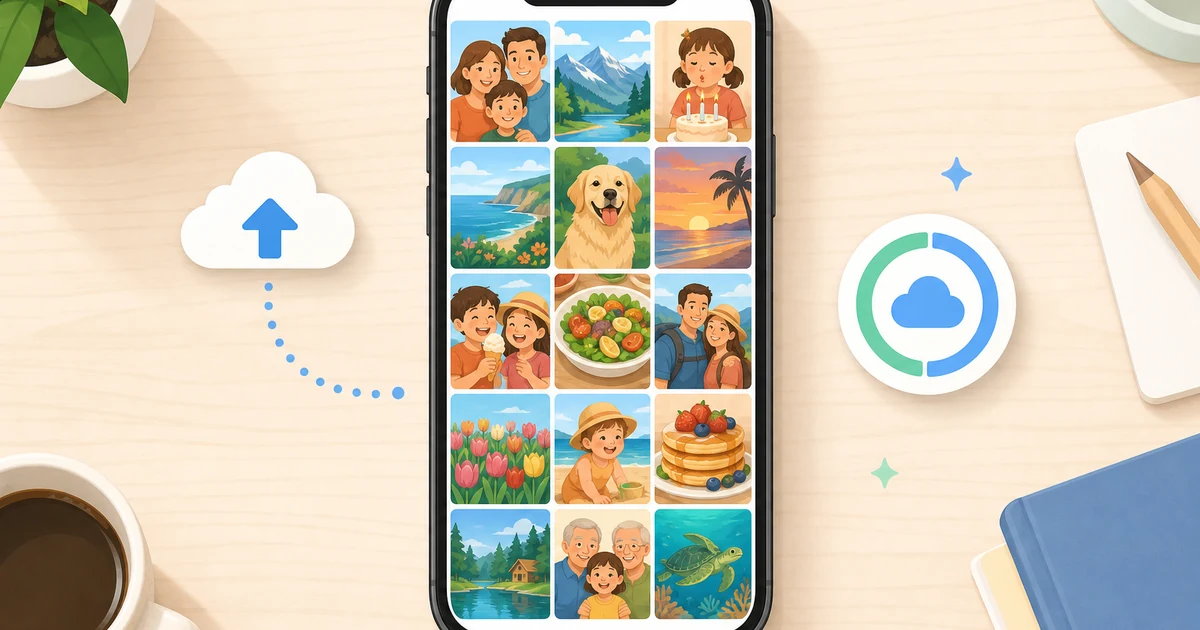
スマホ容量を増やす|写真・アプリ整理の効く順番【2026年版】
雨上がりのアジサイを撮ろうとした瞬間、「ストレージの空き容量がありません」。あの赤い警告は、なぜかいつも撮りたい場面で出てきます。梅雨で家にこもると、子どもの動画もスクショもどんどん溜まって、気づけば容量はパンク寸前。私も「なんで今…」と何度ため息をついたか分かりません。
結論から言います。スマホの容量を増やすコツは、いきなり消すことではありません。「逃がす」→「整える」→「最後に消す」の順番です。この順番さえ守れば、大切な写真を1枚も失わずに、数GB単位の空きが戻ってきます。
スマホ容量を食う「三大犯人」と、手をつける順番
スマホの空き容量を奪っている正体は、たいてい3つに絞れます。写真・動画、アプリ本体、キャッシュ(一時データ)です。そして多くの人で一番かさばっているのは、ほぼ間違いなく写真と動画です。
なぜここから手をつけるのか。理由は単純で、母数が大きいからです。写真は1枚あたり数MB、動画は1本で数百MB〜数GBになります。30枚消すより、動画を数本どこかに移すほうが、空き容量への効きめは何倍も大きいわけです。
だから順番はこうなります。①写真・動画を「逃がす」、②使っていないアプリを「整える」、③キャッシュを「掃除する」。多くの解説は「不要なものを消しましょう」で終わりますが、私がおすすめしたいのは消す前に逃がすこと。データを失う事故は、たいてい順番を飛ばしたときに起きます。
写真は「消す」前にクラウドへ逃がす(iCloud・Googleフォト・Amazon Photos)
iPhoneなら、まず試してほしい設定があります。「設定 → 写真 → iPhoneのストレージを最適化」をオンにすると、本体には軽い表示用データだけが残り、オリジナルはiCloudに保管されます。これだけで一気に数GB空くことも珍しくありません。
ただし無料のiCloudは5GBしかなく、写真中心の使い方ではすぐ埋まります。容量を足すなら、iCloud+は50GBで月150円、200GBで月450円(2026年6月時点、Apple公式)。コーヒー1杯より安い金額で、容量警告から解放されると考えると、私は50GBから始める価値はあると思います。
Android中心、あるいはGmailをよく使う人はGoogleフォトが相性良し。無料枠は15GB(Gmailやドライブと共有)です。ここで一つ、古い情報に注意してください。かつての「高画質なら容量無制限」は2021年6月で終了済みで、今は圧縮して保存しても15GBにカウントされます。足りなければGoogle Oneの100GBが月290円です(2025年の改定後)。
意外な穴場がAmazon Photosです。Amazonプライム会員なら、写真はフル画質で容量無制限、動画だけ5GBまで。すでにプライム会員(月700円・年6,900円)なら、追加費用ゼロで写真の置き場が手に入ります。どのサービスでも共通の鉄則は一つ。クラウドへの同期完了を確認してから、本体の写真を消すこと。逃がし終える前に消すと、取り返しがつきません。
アプリ・キャッシュ・LINEの「見えない肥大」を抑える
写真を逃がしたら、次は地味な伏兵です。LINEのトークに溜まった写真や動画のキャッシュは、放置すると数GBに育つことがあります。一度も開かないアプリが、裏でデータを抱えたまま居座っているケースも多いのです。
使っていないアプリは、iPhoneなら「非使用のAppを取り除く」(オフロード)が便利。写真や書類は残したまま、アプリ本体だけを外せるので、後でまた入れ直せます。Androidは思い切ってアンインストールしてかまいません。LINEは「設定 → トーク → データの削除」でキャッシュだけを消せて、トーク履歴は残ります。
それでも足りない、特に動画が多いという人は、物理的に逃がす手もあります。iPhone対応の外付けSSDやiPhone対応のUSBメモリ、Androidなら大容量のmicroSDカードに動画をまとめて移してしまう。月額を払い続けるより、一度の買い切りのほうが安く済むこともあります。
ところで、あなたのスマホで一番容量を食っているのは、写真でしょうか、それとも忘れていたアプリでしょうか。答えは「設定」の「ストレージ」を開けば一目で分かります。まずはそこを眺めるところから始めてみてください。
まとめ:容量問題は「片づけ」ではなく「置き場所を決める」こと
スマホの容量を増やす流れは、逃がす → 整える → 消す、の順番。写真をクラウドや外部ストレージへ逃がし、使わないアプリとキャッシュを整え、同期を確認してから消す。これだけで、買い替えを考える前にかなりの空きが戻ります。
容量不足は、実は「片づけ」というより「写真と動画の置き場所を決める」問題です。置き場所さえ決まれば、もう撮りたい場面で赤い警告に邪魔されることはありません。写真のクラウド移行をもっと詳しく知りたい方は、ITカテゴリの記事もあわせてどうぞ。










コメントをどうぞ