

こんにちは!東北出身にも関わらず寒がりなアプリ開発講師の小松です。私事で恐縮ですが、今年1月5日、4年ぶりに新しいMacBook(MacBook Pro)を購入しました。いやー、Retinaディスプレイいいですね。
さて、アプリ開発スクールに来られる受講生の中には、Macを使うのは初めてに近い方や受講のためにMacを新調して来られる方も沢山います。カフェやコワーキングスペースでの作業にも便利な、初めてMacBookを買った方向けのMac初心者にお勧めする厳選ガジェットをご紹介します。
1.Apple Magic Mouse(マジックマウス)
高いけど慣れると便利なのでお勧めなのがマジックマウス。ボタンが見当たらず最初は操作に戸惑うかもしれませんが、「クリック」「タップ」「スワイプ」を認識する他、指数本での操作にも対応しています。
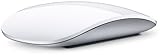
Macアプリの「Better Touch Tool」を使うと機能を拡張できるので、より使い勝手を上げることができます。ちなみに、私はマジックマウスを指3本でダブルタップすると「Finder」が立ち上がるようにしています。
Better Touch Toolの使い方はこちら。
2.ミニディスプレイポート
外部モニターに画面を出力するためのケーブル。私はプレゼン用に持ち歩いています。プレゼンしない人でもイザという時(モニター故障など。)に役に立つので1本持っておくことをオススメします。VGAタイプとDVIタイプがあります。純正品もありますが、私は安い割には安定しておりデザインも悪くないプラネックス社の製品を利用しています。
PLANEX Mini Displayport -]VGA端子変換アダプタ (MacBook MacBook Pro MacBook Air) PL-MDPVG02


PLANEX Mini Displayport -]DVI端子変換アダプタ (MacBook MacBook Pro MacBook Air) PL-MDPDV02


3.ライトニングケーブル + USBケーブル(A to microB)
自宅では純正のライトニングケーブルを使っていますが、持ち運びには丈夫なケーブルを使うようにしています。私が使っているおすすめはこちら
。純正品に比べてケーブルが少し固いですが、その分丈夫です。


USBケーブルは充電用に。モバイルバッテリーやポケットWifiの充電に使えて便利です。充電だけでなくデータ通信にも使えるタイプがお勧めです。
4.USB充電器
2つのUSBデバイスを同時に充電できるタイプがお勧めです。iPhone + ポケットWifiの同時充電など2穴あると意外と助かります。また購入の際は出力電流(A)にも注目。2.1Aタイプであれば、iPadの充電にも使えるので便利です。また、国外でも使える100-240V対応がお勧めです。
持ち運びを考えコンパクトで接続した際に他のコンセントと干渉しないタイプを選びましょう。これも色々買いましたが、私のおすすめは「Radius for iPad Dual USB Adapter


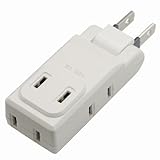
5.コーナータップ
Macbookの電源は、真四角なデザインのため、コンセントの形状によっては挿せないことがあります。その際にこれを間に挟めば柔軟に向きを変えられるし、口が複数あるので他の機器の充電にも使えるのでお勧めです。
様々な種類がありますが、他のコンセントに干渉せず取り回しがしやすい、以下の製品に落ち着きました。
6.SDカード
MacBook Airは、ハードディスク(SSD)容量が少ないです。iTunesの写真、動画、音楽などは外部メモリに待避させて使うのがいいです。通常のSDカードをMacBookに指すとはみ出してしまいかっこ悪いので、ピッタリ挿入したい場合はTranscend(トランセンド)のJetDrive Lite
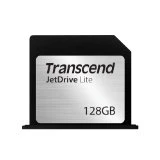
容量も最大128GBと大きくまた、『最大読込速度:95MB/秒、最大書込速度:60MB/秒の転送速度』のとおり、そこそこ読み書きのスピードも早いです。
購入の際は、MacBook AirとMacBook Proでは型(というか長さ)が違うので注意してください。
ちなみに、JetDrive Liteを使うとスリープモードにはなるが、ディープスリープモード(いわゆるハイバネーション)にならない問題があります。メーカー曰く原因は調査中とのこと。気になる方は、スリープ時に自動で外部デバイスをアンマウントして、復帰時にマウントし直すことができる「Jettison」というアプリを使ってみるとよいでしょう。
7.USBメモリ
ちょっとしたデータのやりとりにはやはり便利。万が一失くしてしまっても問題にならないデータのやりとりに利用しましょう。
私はちょっと高いですが、SanDisk USB Flash Drive Extreme

8.収納ケース
MacBookを収納出来るだけでなく、意外と裏側が傷つきやすいので、MacBookを載せて使えるものがお勧め。クッション材入りの厚めのケースより「フェルト素材
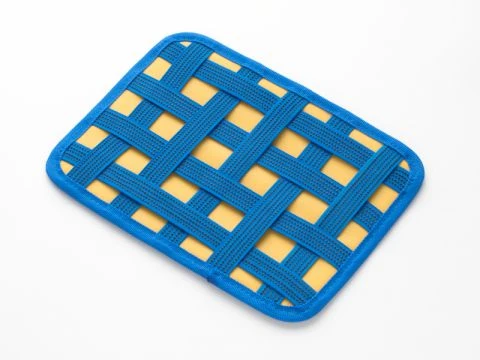
9.アクセサリ固定ツール
客先、カフェなどでアクセサリを取り出した際に出すのもしまうのもスムーズにできる「アクセサリ固定ツール
10.番外編 iPad
もし家で眠っているiPadがあれば、MacBookのサブディスプレイにしてしまいましょう。Duet DisplayというアプリをMacとiPadにインストールすれば、iPadを簡単にサブディスプレイとして使うことができます。例えば、iPad側ディスプレイにはEvernoteとMailアプリを表示しつつ、MacBook側のディスプレイでコーディングを行うなどができ、作業効率を飛躍的にあげることができます。
また、ライトニングケーブル経由で画面データはやりとりされるため、それ程遅延なくiPad側にディスプレイ内容を表示することができます。
まとめ
Mac初心者にお勧めする厳選ガジェット10選如何だったでしょうか?USBメモリやコーナータップなどにしても、実際使ってみないと良さが実感できなかったり、すでに買ってみたけど使い勝手が悪い商品だったりすることがあります。今回は私が実際に使ってよかったものを中心に選定させて頂きました。皆さんのMacライフが素晴らしいものになることを願っております!








コメントをどうぞ